ガードレールを決めるのは、あなたです
アシスタントと MCP サーバーは、同じツールと同じ権限チェックを使います。AI に何を見せ、何を変えさせ、どのモデルと話させるかは、あなたが決めます。
質問してから答えが出るまで
-
対象を選ぶ
特定のタブ、または開いているターミナル全体を選びます。回答中に対象が変わることはありません。
-
ふだんの言葉で質問する
たとえば「開いているサーバーのディスク使用量を確認して」。Enter で送信、Shift+Enter で改行します。
-
モデルがまず確認する
対象タブの安全なメタデータを受け取り、必要なら出力を読みます。タブの中身を自動ですべて渡すことはありません。
-
変更はあなたが承認する
接続・入力・実行・ファイル操作の前に、セッション、接続先、実行するコマンドを示したカードが出ます。
-
Gimotty が入力する
コマンドは今あるセッションに入力され、Gimotty は実際の出力を待ちます。
-
実際の出力をもとに答える
表やコードはコピーできます。停止すると、待機中のモデル呼び出しと承認は取り消されます。
承認が必要な操作
確認なしで動く
- 保存したセッションの一覧と安全な詳細情報
- 開いているターミナルの一覧
- ターミナルの出力の読み取りと待機
- フォルダー内のファイル一覧
- 診断情報
あなたの承認を待つ
- 接続を開く
- ターミナルへの入力、サイズ変更
- コマンドの実行
- ファイルの読み取り、書き込み、アップロード、ダウンロード
どの依頼にも、3 つの答え方
- 今回だけ承認
- この呼び出しだけを実行します。
- この会話中は許可
- 同じターミナルやセッションへの同じツール呼び出しは、会話を消すまで確認なしで実行します。
- 拒否
- 何も実行せず、拒否したことをモデルに伝えます。
5 分間応答しなかった依頼は「承認期限切れ・未実行」と表示され、監査ログに記録されます。
モデルに送られるもの
- あなたが入力したメッセージ
- ツールの説明
- 対象範囲にある開いたタブのメタデータ(最大 32 個)
- 実際に呼び出したツールの結果
決して送られないもの
- 保管庫のパスワード、ログインに使ったパスワード
- 自動で添付されるターミナルタブの中身
- ほかのプロバイダーの API キー
アシスタントにターミナルを読ませると、その出力に含まれるサーバー情報は、あなたが選んだプロバイダーに送られます。それを踏まえてモデルを選んでください。ローカルモデルなら情報は社内ネットワークから出ません。
対応するモデル接続
| 接続先 | API | ベース URL |
|---|---|---|
| OpenAI | Responses | https://api.openai.com/v1 |
| OpenAI 互換サーバー(vLLM など) | Chat Completions | サーバーの /v1 URL |
| PC 上の Ollama | Chat Completions | http://localhost:11434/v1 |
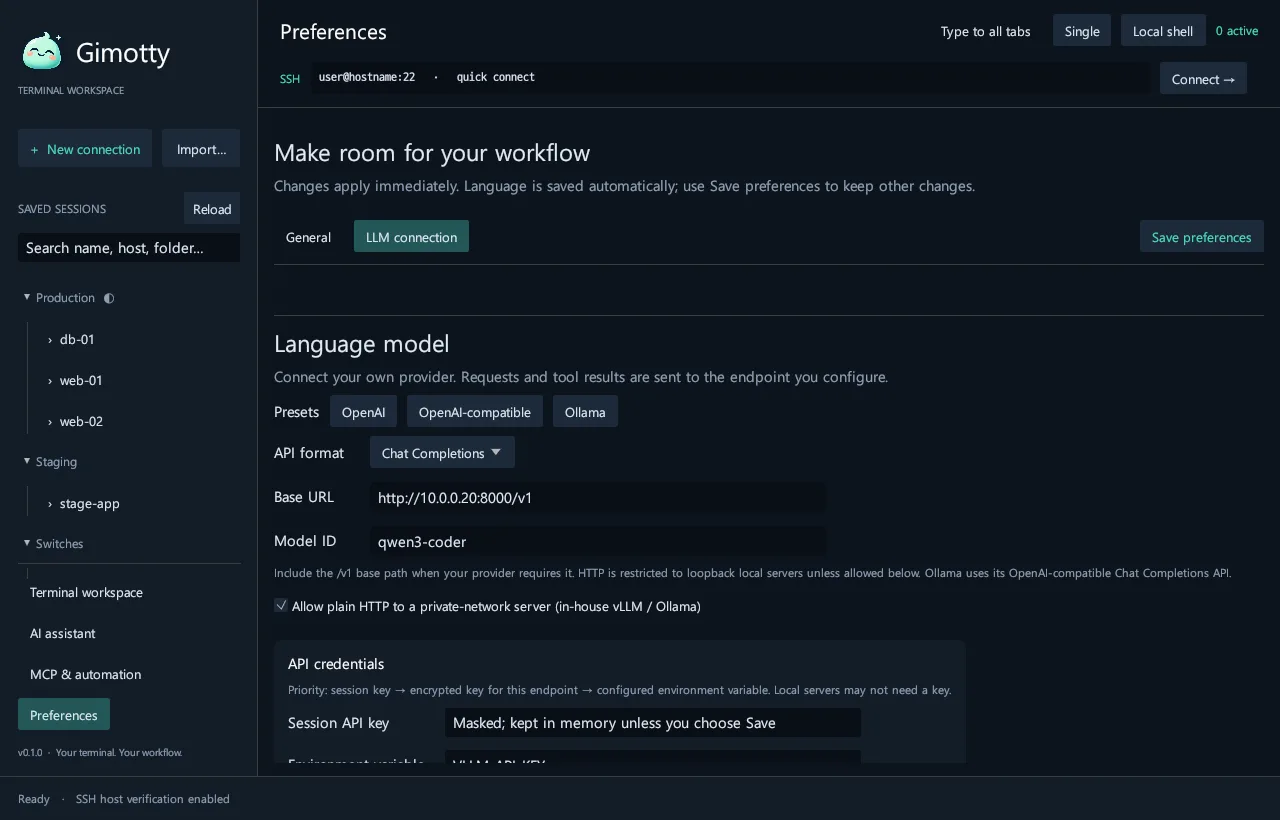
- リモートのサーバーは HTTPS が必須です。HTTP はループバックと、設定で有効にして警告を確認したプライベートアドレス(10.x、172.16〜31.x、192.168.x、fc00::/7)にだけ使えます。
- リダイレクトには従いません。Gimotty が有料モデルを勝手に選んだりダウンロードしたりすることはありません。
- API キーは、そのセッションの間だけメモリーに置く、環境変数から読む、Windows DPAPI で現在のアカウント用に暗号化して保存する、から選べます。保存したキーは、保存時のベース URL にだけ使われます。
AI に見せる範囲を、フォルダーごとに
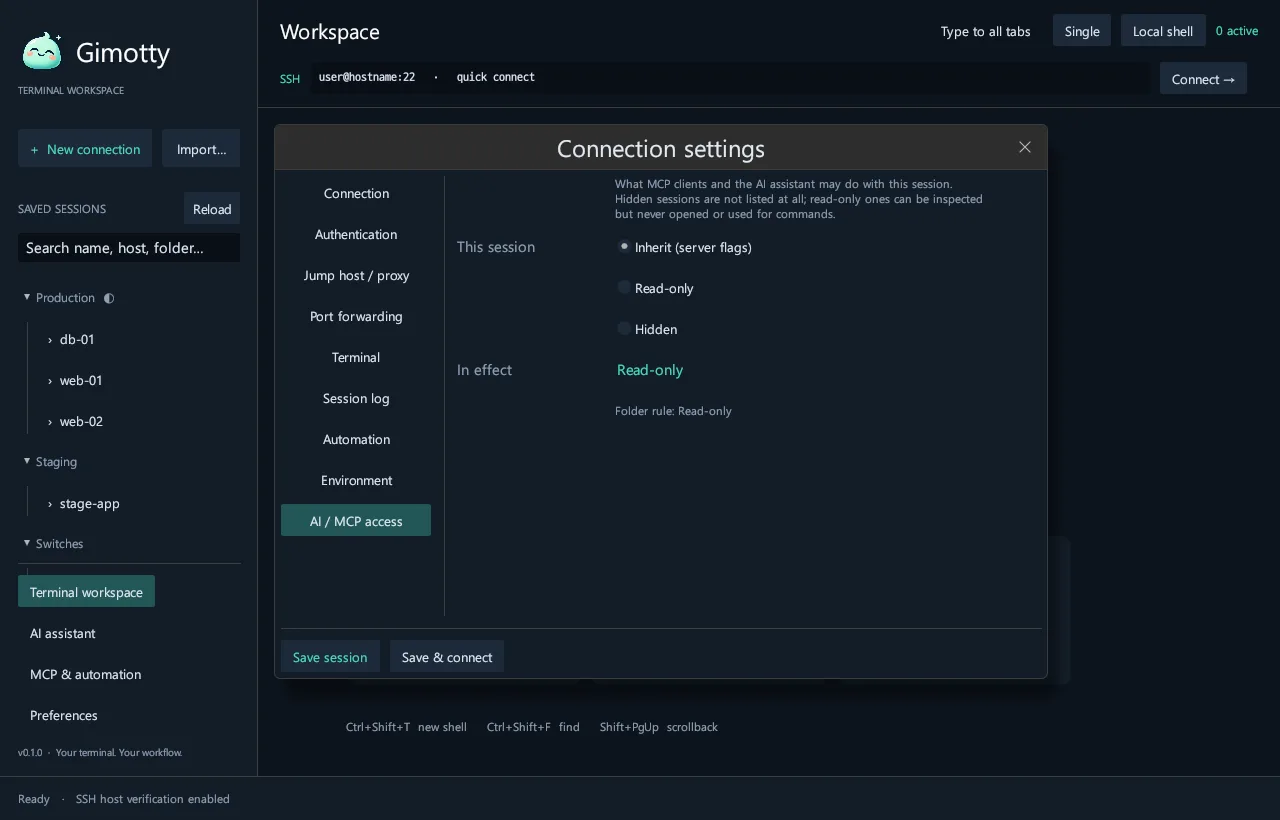
保存した各セッションやフォルダーに、AI のアクセスレベルを設定できます。アシスタントも MCP サーバーもこれに従います。
| レベル | AI ができること |
|---|---|
| 継承 | フォルダーの設定に従います。既定は、サーバーの起動フラグの範囲内でフルアクセスです。 |
| 読み取り専用 | 一覧と説明は見えますが、ターミナル、コマンド、ファイルのツールは使えません。 |
| 非表示 | 一覧に出ず、どのツールも「見つかりません」と答えます。 |
MCP サーバー
Claude Desktop、Claude Code、Cursor など、ローカルの stdio サーバーを起動できる MCP クライアントから gimotty mcp を実行します。ネットワークのポートは開きません。
| 起動時のフラグ | クライアントができること |
|---|---|
| フラグなし | 保存したセッションのメタデータと診断情報の読み取り |
--allow-connect | 保存した SSH・Telnet・Rlogin・Raw TCP セッションでターミナルを開く、ファイルの一覧と読み取り |
--allow-write | ターミナルへの入力、コマンドの実行、ファイルの書き込み・アップロード・ダウンロード |
--allow-local | ローカルシェルとシリアル回線、ファイルツールでの任意のローカルパス |
4 つのグループ、16 個のツール
- 照会
sessions_listsessions_getdiagnostics- ターミナル
terminal_openterminal_listterminal_readterminal_waitterminal_writeterminal_resizeterminal_close- コマンド
command_execute- ファイル
file_listfile_readfile_writefile_downloadfile_upload
- 最大 8 件のリクエストを同時に処理し、キャンセルと進捗通知に対応します。
terminal_waitはパターンや出力の静止を待つので、クライアントがポーリングする必要がありません。--allow-localがなければ、ファイルツールが使えるのは PC 上の Gimotty 転送フォルダーだけです。- MCP はパスワードを尋ねることも保存することもなく、保管庫も読みません。鍵か SSH エージェントで接続します。
監査ログ
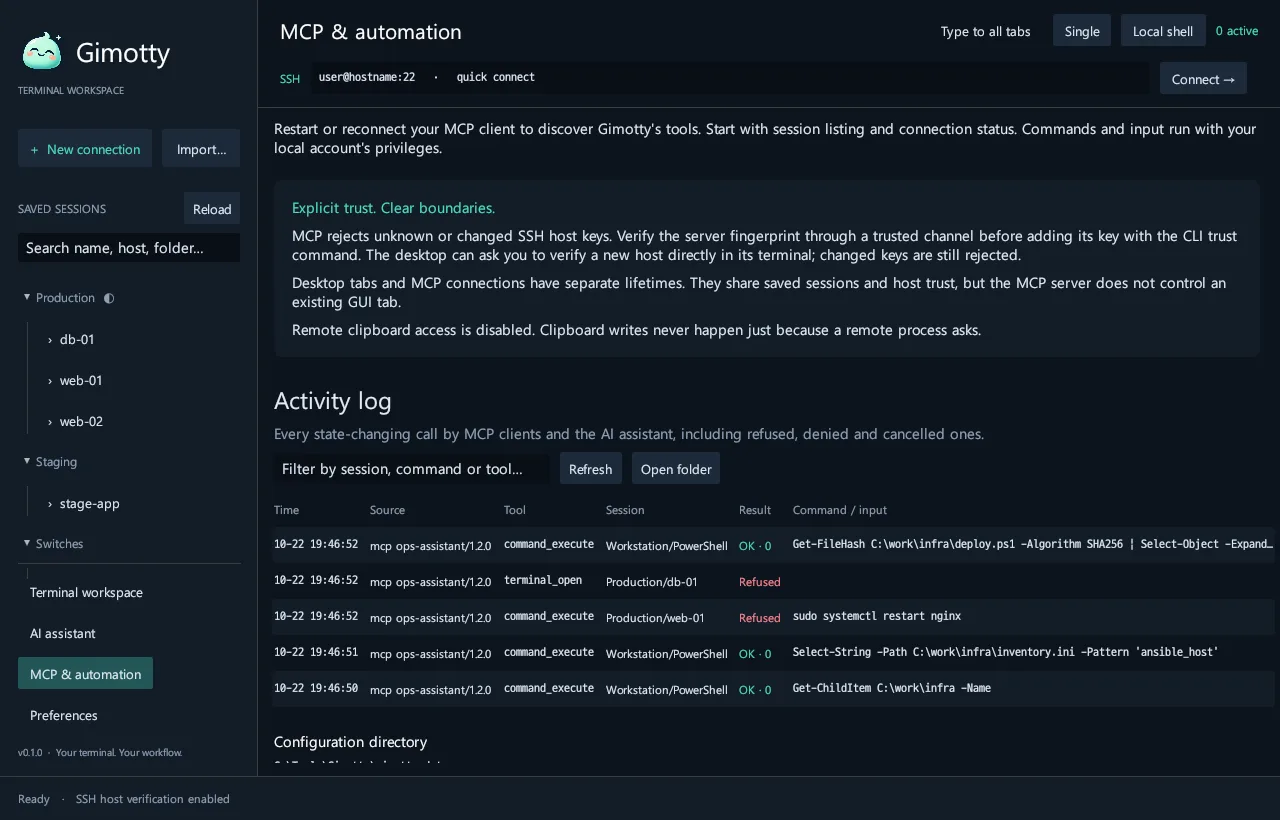
接続、入力、サイズ変更、切断、コマンド、ファイル操作はすべて、Gimotty フォルダーの audit/audit-YYYY-MM.jsonl に記録されます。日時、呼び出し元(アシスタントか MCP か)、クライアント、セッション、接続先、コマンドやパス、結果、終了コード、所要時間を残します。MCP と自動化の画面か gimotty audit で確認できます。
モデルなしでツールを呼ぶ
アシスタントのメニューから、同じ権限チェックのもとで任意の MCP ツールを JSON の引数で直接実行できます。モデルをつなぐ前に、アクセス設定を確かめるのに便利です。